인스타 맞팔 확인 PC 가이드: 대용량 ZIP도 로컬에서 안전하게 분석하기
Chrome, Edge, Safari, Whale 등 PC 브라우저에서 Instagram 공식 JSON ZIP을 받아 맞팔과 현재 비맞팔을 확인하고 대용량·메모리·보안 문제를 해결하는 순서입니다.
CheckMate 운영자 · 최초 발행 · 사실 검토 · 약 11분
PC에서 맞팔을 확인할 때 가장 안전한 입력은 Instagram 비밀번호가 아니라 Meta가 직접 만든 내 데이터 ZIP입니다. Chrome·Edge·Safari·Whale에서 CheckMate를 열고 ZIP을 선택하면 followers와 following JSON을 현재 브라우저 메모리에서 비교합니다. 계정 로그인, 확장 프로그램 설치, 자동 언팔 권한은 필요하지 않습니다.
PC의 장점은 대용량 파일을 다루기 쉽고 결과 목록을 검색하거나 프로필을 새 탭에서 확인하기 편하다는 점입니다. 운영자가 제공한 613MB 실제 ZIP도 데스크톱 Chrome E2E에서 30초 안에 분석됐지만, 이 시간은 기기 성능과 ZIP 내용에 따라 달라지는 관찰값입니다. 모든 PC에서 같은 속도나 최대 크기를 보장하지 않습니다.
한 번의 ZIP이 보여주는 것은 생성 시점의 현재 관계입니다. “나를 팔로우하지 않음”은 following에는 있지만 followers에서 같은 식별자를 찾지 못한 계정이고, 과거에 누가 언팔 버튼을 눌렀는지는 알 수 없습니다. 날짜가 다른 두 파일을 비교해야 변화 후보를 볼 수 있고, 닉네임 변경·삭제·비활성화는 여전히 수동 확인이 필요합니다.
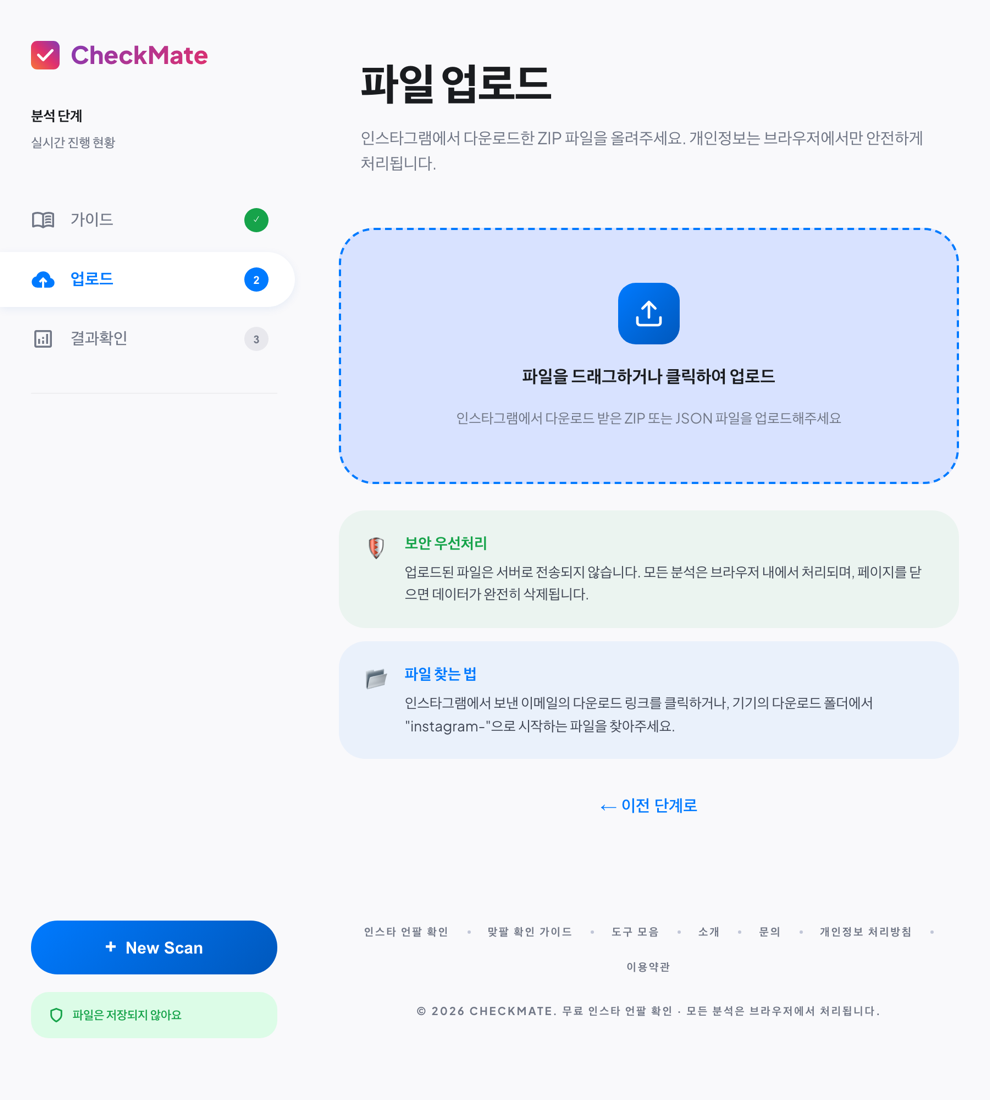
1. PC에서 다운로드부터 결과까지 6단계
먼저 Accounts Center에서 분석할 Instagram 프로필의 관계 데이터를 전체 기간·JSON으로 요청합니다. 파일 준비 알림이 오면 공동 PC가 아닌 본인 기기에 내려받습니다. Safari가 ZIP을 자동으로 풀었다면 다운로드 폴더에서 원본 ZIP이 남아 있는지 확인하고, 없으면 자동 압축 해제 설정을 끈 뒤 다시 받습니다.
CheckMate 홈에서 “이미 다운로드 받았어요”를 선택하면 파일 input이 열립니다. 브라우저는 사용자가 선택한 파일에만 접근할 수 있고, 폴더 전체나 다른 파일을 임의로 읽지 못합니다. 결과가 나타나면 수치보다 먼저 관측기간과 식별자 안내를 읽고, 목록 검색과 프로필 보기는 그다음에 사용합니다.
- 1Meta에서 JSON 요청
계정 센터에서 분석할 Instagram 프로필, 전체 기간, JSON, 팔로워·팔로잉을 선택합니다.
- 2원본 ZIP 저장
준비 알림 뒤 본인 PC에 내려받고 압축을 풀거나 내부 경로를 바꾸지 않습니다.
- 3CheckMate 업로드 화면 열기
홈에서 “이미 다운로드 받았어요”를 눌러 파일 선택 영역으로 이동합니다.
- 4ZIP 하나 선택
다운로드한 .zip 파일을 선택하고 브라우저 분석이 끝날 때까지 탭을 닫지 않습니다.
- 5관측기간과 경고 확인
followers·following 일수는 파일 내부 timestamp 범위이며 전체 보장을 뜻하지 않는다는 안내를 읽습니다.
- 6목록 검색 후 수동 확인
현재 비맞팔·내 팬·맞팔을 검색하고 필요한 계정만 Instagram 프로필에서 다시 확인합니다.
2. Chrome·Edge·Whale·Safari에서 달라지는 점
Chrome, Edge, Whale은 Chromium 계열이라 파일 input과 Web Share 같은 동작이 비슷하지만, 메모리 정책과 보안 확장 프로그램은 다를 수 있습니다. Safari는 다운로드 후 안전한 파일을 자동으로 열어 ZIP이 폴더로 보이는 경우가 있습니다. 어떤 브라우저든 최신 안정 버전을 권장하지만 특정 회사 브라우저만 “정답”으로 지정하지 않습니다.
회사·학교 PC는 보안 프로그램이 대용량 파일 읽기, 다운로드 폴더, Instagram 접속을 막을 수 있습니다. 이 환경에서는 정책을 우회하지 말고 개인 PC를 사용하세요. 시크릿 모드는 다운로드 기록과 로컬 저장을 줄이는 데 도움을 줄 수 있지만, 운영체제 다운로드 폴더의 ZIP까지 자동 삭제하지는 않습니다.
| 환경 | 자주 보이는 상황 | 권장 대응 |
|---|---|---|
| Chrome | 대용량에서 탭 메모리 증가 | 다른 무거운 탭을 닫고 한 번만 분석 |
| Edge | 조직 보안 정책·SmartScreen | 정책을 우회하지 말고 개인 기기 사용 |
| Whale | Chromium 확장 프로그램 간섭 | 파일 접근 확장을 끄기보다 새 프로필에서 재현 |
| Safari | ZIP 자동 압축 해제 | 원본 ZIP을 다시 받거나 자동 열기 설정 확인 |
| 모든 브라우저 | 오래된 버전·메모리 부족 | 최신 안정 버전, 여유 공간, 불필요한 탭 종료 |
3. 600MB 이상 ZIP에서 멈추거나 탭이 닫힐 때
ZIP 크기와 실제 메모리 사용량은 같지 않습니다. 압축을 해제하면 JSON과 미디어가 더 커지고, JSZip이 디렉터리를 읽는 동안 브라우저 메모리가 늘 수 있습니다. 사진·동영상을 모두 포함한 파일은 관계 분석에 불필요한 부담을 만듭니다. 가장 효과적인 해결은 브라우저 한도를 추측해 늘리는 것이 아니라 Meta에서 팔로워·팔로잉만 골라 새 ZIP을 만드는 것입니다.
분석 중 탭이 종료되면 같은 대용량 파일을 연속으로 반복하지 마세요. 다른 탭과 앱을 닫고 한 번 재시도한 뒤, 계속 실패하면 관계 항목 전용 ZIP으로 줄입니다. ZIP을 임의 프로그램으로 나누면 내부 중앙 디렉터리와 파일 경로가 깨질 수 있으므로 권장하지 않습니다. 이미 압축을 풀었다면 JSON 개별 파일 업로드는 단일 파일만 읽어 분할 followers를 놓칠 수 있어 원본 ZIP이 더 안전합니다.
- 첫 시도 전 다른 영상 편집·게임·다수 탭을 종료한다.
- Meta 내보내기에서 관계 항목만 선택하고 사진·동영상은 제외한다.
- ZIP을 메신저나 온라인 압축 사이트에 올려 줄이지 않는다.
- 분석 중 새로고침·뒤로가기를 하지 않고 결과가 나타날 때까지 기다린다.
- 오류 문의에는 파일 크기와 브라우저만 알리고 원본 ZIP은 보내지 않는다.
4. 결과 목록을 잘못 해석하지 않는 순서
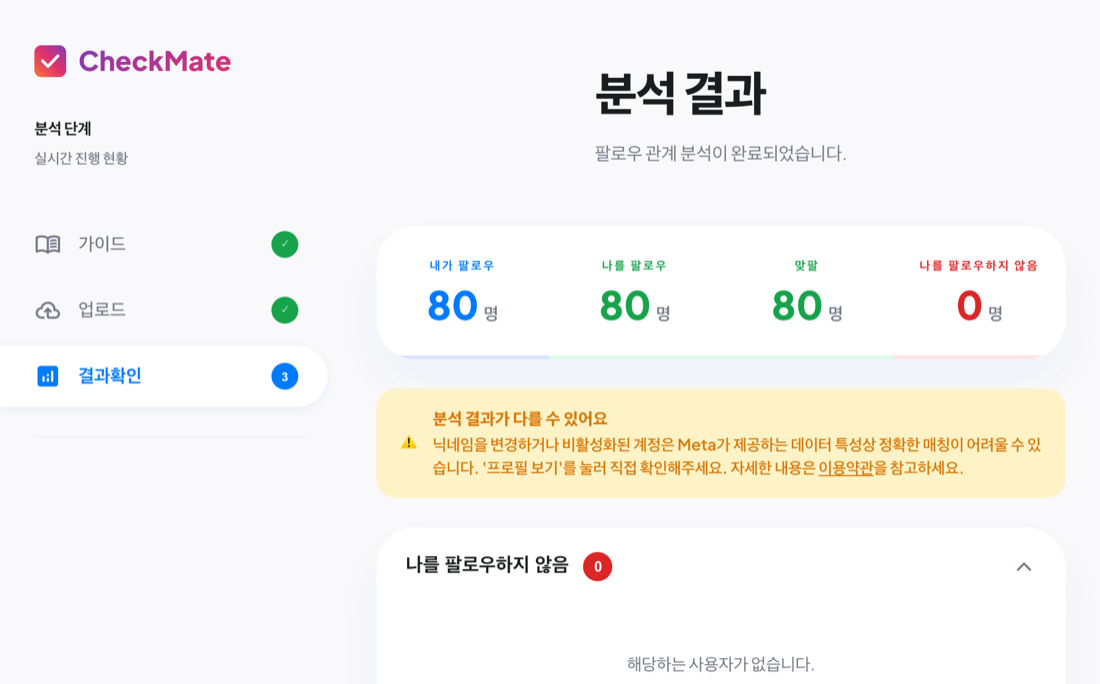
첫 번째 스탯 “내가 팔로우”와 “나를 팔로우”는 파일에서 정규화한 고유 표시 username 수입니다. “맞팔”은 양쪽에서 fbid 또는 username 후보가 연결된 항목입니다. “나를 팔로우하지 않음”은 following 항목 중 followers에서 연결하지 못한 계정입니다. 실제 앱의 현재 수와 다르면 요청 시점, 분할 파일, 실제 계정 수 교차검증을 먼저 봅니다.
목록의 “닉네임 변경 가능성”은 한 항목 내부의 href username과 title/value가 어긋났다는 뜻입니다. “프로필 보기”가 열리지 않아도 탈퇴·차단을 확정하지 않습니다. 여러 계정을 빠르게 언팔하면 Instagram의 행동 제한과 별개로 인간관계 실수도 생길 수 있으므로, 목록은 정리 후보로만 사용하고 맥락을 직접 확인하는 편이 좋습니다.
| 화면 항목 | 정확한 정의 | 아닌 것 |
|---|---|---|
| 나를 팔로우하지 않음 | following에 있고 followers 매칭 실패 | 최근 나를 배신하거나 언팔한 사람 목록 |
| 내 팬 | followers에 있고 following 매칭 실패 | 호감도·충성도 순위 |
| 맞팔 | 양쪽 관계 파일에서 식별자 연결 | 현재 앱에서 영구 유지되는 관계 보장 |
| 닉네임 변경 가능성 | 한 항목의 username 후보 불일치 | Meta가 제공한 닉변 확정 이벤트 |
5. 서버 전송이 없는지 PC에서 직접 검증하는 법
Chrome·Edge·Whale에서는 개발자 도구를 열고 Network 탭에서 기록을 지운 뒤 ZIP을 선택할 수 있습니다. Filter에 firestore, googlesyndication, doubleclick을 차례로 입력해 요청이 생기는지 확인합니다. Recovery Release의 자동 테스트는 홈·데모·블로그·결과 화면에서 광고 도메인 요청이 없고, 실제 ZIP 분석 중 Firestore 쓰기가 없는지 검사합니다.
Network 탭에는 페이지 HTML, JavaScript chunk, 폰트 같은 사이트 동작에 필요한 요청은 보입니다. 중요한 것은 선택한 ZIP 파일의 바이너리나 사용자명·파일명이 외부 요청 body로 나가지 않는지입니다. 브라우저 확장 프로그램이 자체 요청을 만들 수 있으므로 의심되면 확장 없는 새 프로필에서 다시 확인합니다.
- 1개발자 도구 열기
Chrome 계열은 F12 또는 Option+Command+I로 열고 Network 탭을 선택합니다.
- 2기록 비우기
기존 요청을 지우고 Preserve log가 불필요하면 끕니다.
- 3ZIP 분석 실행
파일을 선택해 결과가 보일 때까지 기다립니다.
- 4민감 요청 필터
firestore, googlesyndication, doubleclick과 파일명을 검색해 요청이 없는지 확인합니다.
확인한 출처와 검증 방법
- Meta Newsroom — 정보 다운로드의 Accounts Center 통합 — 공식 요청 경로의 기준입니다.
- Instagram Help Center — 정보 사본 내보내기 — 본인 정보 다운로드 기능과 계정 확인 절차를 참고했습니다.
- CheckMate 개인정보 처리방침 — 현재 서버 전송·저장 범위와 사용자 검증 방법을 공개합니다.
자주 묻는 질문
PC에서는 Instagram 로그인이 필요한가요?
Meta에서 ZIP을 받을 때는 본인 확인을 위해 Instagram/Accounts Center 로그인이 필요합니다. CheckMate에 ZIP을 분석할 때는 Instagram 비밀번호나 API 로그인이 필요하지 않습니다.
613MB보다 큰 파일도 되나요?
고정 최대 크기를 보장하지 않습니다. ZIP 내용과 PC 메모리, 브라우저가 중요합니다. 실패하면 관계 항목만 선택한 작은 JSON ZIP을 다시 요청하는 것이 가장 확실합니다.
결과에서 바로 여러 명을 자동 언팔할 수 있나요?
제공하지 않습니다. 자동 조작 권한은 필요하지 않고, 사용자가 Instagram에서 개별 계정의 맥락을 확인하도록 프로필 링크만 엽니다.
회사 PC에서 사용해도 되나요?
민감한 전체 ZIP이므로 권장하지 않습니다. 조직 정책을 우회하지 말고 본인이 관리하는 개인 PC에서 분석한 뒤 다운로드 파일을 정리하세요.